예약 캘린더 드래그 앤 드롭 활용법
최종 수정: 2026-11-13
일별 보기에서 예약 카드를 위아래로 끌면 시간이, 다른 직원 열로 끌면 담당자가 바뀝니다. 소요 시간은 예약 상세 창의 시간 연장 버튼으로 조절합니다.
예약 카드를 열어 항목을 하나하나 고치는 대신, 마우스로 끌어다 놓는 동작만으로 시간과 담당자를 동시에 바꿀 수 있어 바쁜 매장에서 특히 유용합니다.
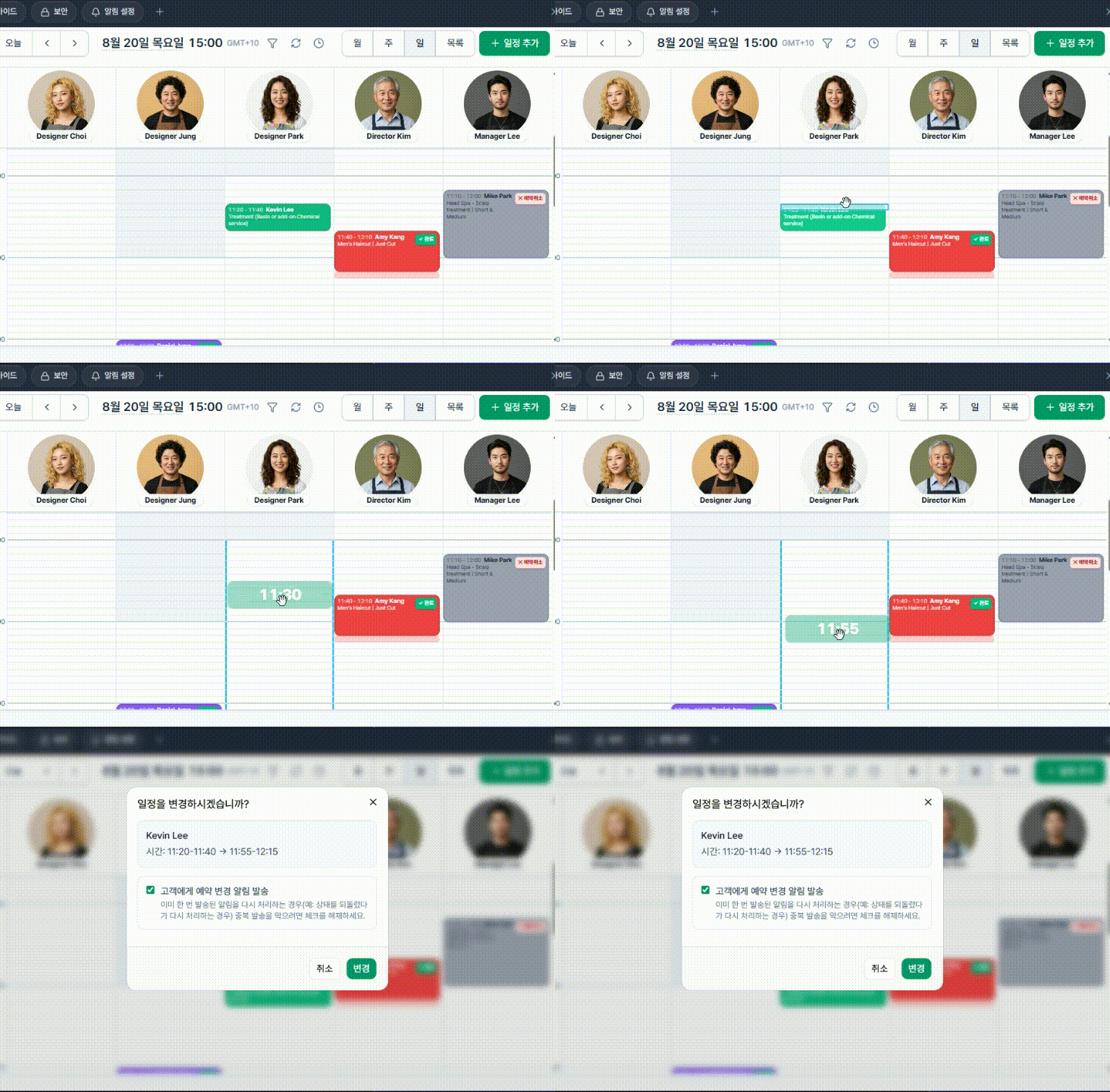
- 시간 변경: 예약 블록을 클릭한 채로 원하는 시간대로 끌어다 놓으세요.
- 담당자 변경: 예약을 다른 직원의 열로 끌어다 놓으면 담당자가 변경됩니다.
- 소요 시간 조절: 드래그로는 조절할 수 없습니다. 예약 카드를 클릭해 상세 모달을 연 다음, "시간 연장 (지연 등)" 항목의 +10/+20/+30분, -10/-20/-30분 버튼을 눌러 소요 시간을 늘리거나 줄이세요. (서비스에 등록된 기본 소요 시간보다 짧게는 줄일 수 없습니다.)
드래그는 일별 보기에서만 됩니다. 주·월·목록 보기에서는 예약 카드를 끌 수 없습니다. 드래그와 시간 연장은 대표·매니저 계정만 할 수 있습니다. 직원 계정은 본인 담당 예약을 완료 또는 노쇼로 표시하는 것만 가능합니다. 이미 완료·취소·노쇼로 처리된 예약은 드래그할 수 없습니다.
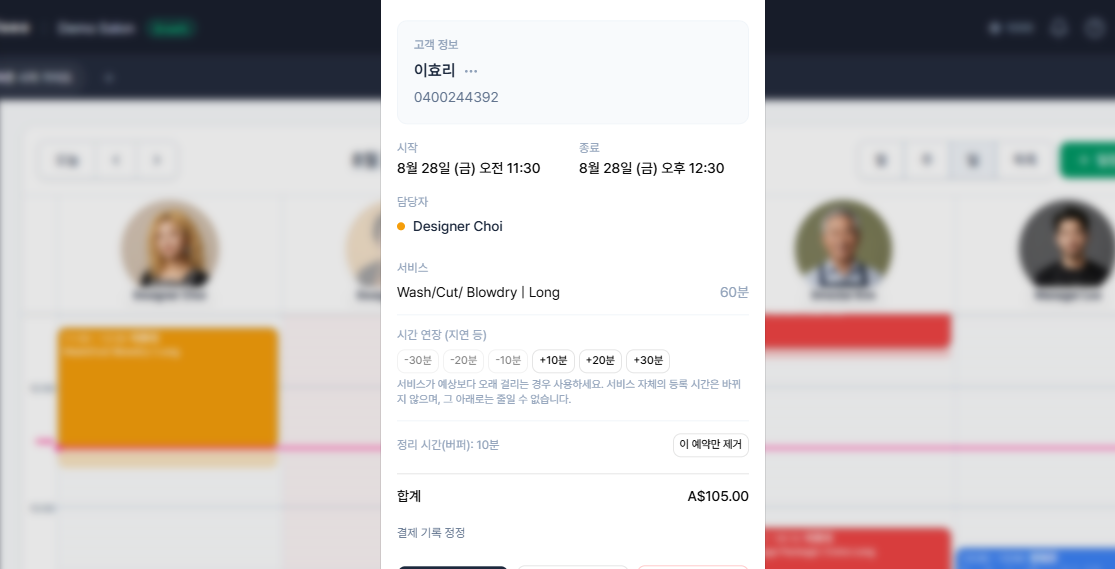
예시: 마사지숍에서 오전 10시 타이 마사지를 담당하기로 했던 테라피스트 B가 갑자기 몸이 아파 출근하지 못했습니다. 매니저는 일별 보기에서 B의 열에 있던 10시 예약 카드를 대기 중이던 테라피스트 C의 열로 그대로 끌어다 놓기만 하면 담당자 변경이 끝납니다. 같은 날 다른 고객의 60분짜리 마사지가 상담이 길어지면서 예정보다 늦게 끝날 것 같다면, 이때는 드래그로 시간을 늘릴 수 없으므로 매니저가 예약 카드를 클릭해 상세 모달을 열고 "시간 연장 (지연 등)"에서 +10분을 두 번 눌러 20분을 추가하는 방식으로 처리합니다.
예약을 새 위치에 놓으면 변경을 확인하는 팝업이 나타납니다. Growth 플랜 이상에서는 같은 팝업에서 고객에게 변경 알림을 보낼지도 고를 수 있습니다.
하트(♥)가 붙은 지명 예약을 다른 직원 열로 옮기면, 같은 팝업에 "손님이 지명한 예약"이라는 경고가 함께 나옵니다. 그대로 옮겨도 하트는 유지됩니다. 하트가 꺼진 예약(자동 배정 예약)을 옮길 때는 "이 직원으로 확정하려면 하트를 켜 주세요"라는 안내가 나옵니다. 자세한 내용은 지명 예약(하트 표시) 사용법을 참고하세요.
자동 재배정을 켠 매장에서는, 하트가 꺼진 예약이 다른 직원 열로 저절로 옮겨져 있을 수 있습니다. 다른 손님이 원래 직원을 지명했기 때문입니다. 예약 카드를 눌러 상세 창을 열면 담당 직원 옆에 "재배정됨 (원래 ○○)"이 보입니다.
예약 카드에 마우스를 올려보세요
예약 카드 위에 마우스를 잠깐 올려 두면, 그 예약의 요약이 카드 옆에 작게 나타납니다. 시간, 예약 상태, 손님 이름과 연락처, 서비스, 담당 직원, 합계 금액, 메모를 한눈에 볼 수 있어서 예약 상세 창을 열지 않고도 누구의 예약인지 바로 확인할 수 있습니다.
- 요약 창은 그 예약이 있는 날짜(또는 직원) 열의 바깥쪽에 나타나기 때문에, 같은 열에 있는 다른 예약을 가리지 않습니다.
- 더 자세히 보거나 고치려면 카드를 클릭하세요. 예약 상세 창이 열립니다.
- 마우스를 쓰는 컴퓨터에서만 보입니다. 태블릿이나 스마트폰 같은 터치 화면에서는 카드를 눌러 상세 창을 여세요.
- 카드를 끌어서 옮기는 동안에는 나타나지 않습니다.
카드가 작아서 서비스 이름이 다 들어가지 않을 때는 글자가 중간에 잘리지 않고, 끝이 "…"로 표시됩니다. 전체 이름은 카드에 마우스를 올리거나 클릭해서 확인하세요.
취소·노쇼된 자리에 새 예약 넣기
예약이 취소되거나 노쇼로 처리된 칸에 마우스를 올리면, 칸의 오른쪽 끝에 작은 + 버튼이 나타납니다. 이 버튼을 누르면 그 시간으로 새 예약을 바로 만들 수 있습니다. 노쇼로 처리한 예약도 시간이 다시 비기 때문에, 2시간짜리 예약 손님이 오지 않았다면 남은 시간에 워크인 손님을 넣을 수 있습니다. 이미 다른 예약이 들어가 있는 칸에서는 버튼이 나타나지 않으니, 겹쳐서 예약이 잡힐 걱정은 하지 않으셔도 됩니다.
원하는 답을 못 찾으셨나요? 문의하기 →