예약이 꽉 찼다고 손님을 놓치지 않으려면
최종 수정: 2026-08-27
예약 페이지를 열어봤는데 원하는 날짜에 아무 시간도 안 남아있으면, 손님은 보통 기다리지 않고 그냥 다른 매장으로 넘어갑니다. 그 날짜에 직접 대기 등록할 수 있게 해두면, 손님이 다른 곳을 찾아보지 않고 우리 매장 자리를 기다려볼 이유가 생깁니다.
이 기능은 Growth 이상 플랜에서 사용할 수 있습니다. 플랜만 해당되면 손님 셀프 등록은 별도 설정 없이 바로 동작해요.
손님이 직접 대기 등록하기
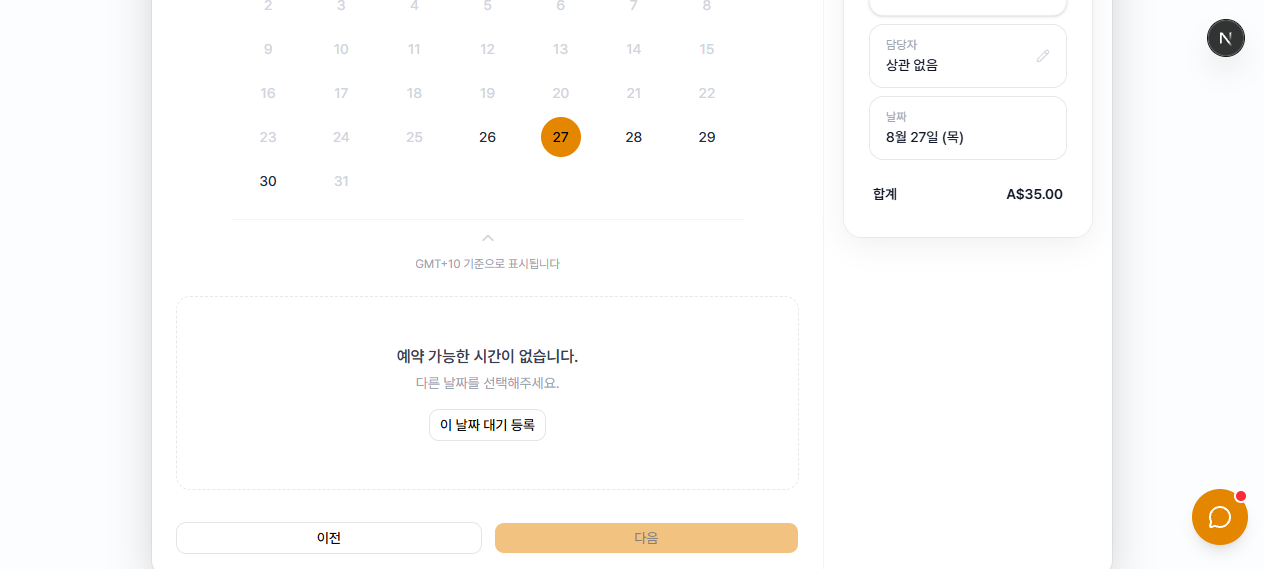
공개 예약페이지에서 손님이 고른 날짜에 예약 가능한 시간이 하나도 없으면, "이 날짜 대기 등록" 버튼이 보입니다(서비스를 1개만 선택했을 때만 노출돼요).
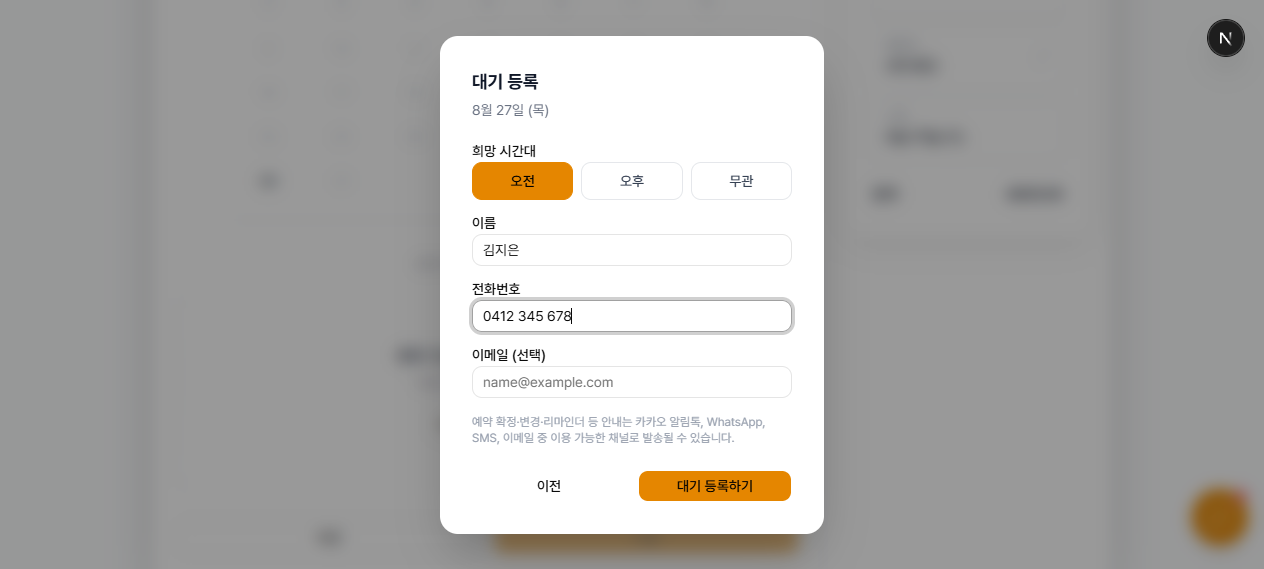
버튼을 누르면 희망 시간대(오전/오후/무관)를 고르고, 누구인지 아직 확인되지 않은 손님이면 이름과 전화번호를 입력합니다. 계정이나 로그인은 필요 없어요.
같은 서비스·같은 날짜로는 한 번만 등록할 수 있어요 — 다시 등록하려고 하면 이미 명단에 있다고 안내되므로, 같은 손님이 중복으로 쌓이지 않습니다.
등록 후 어떻게 되나요
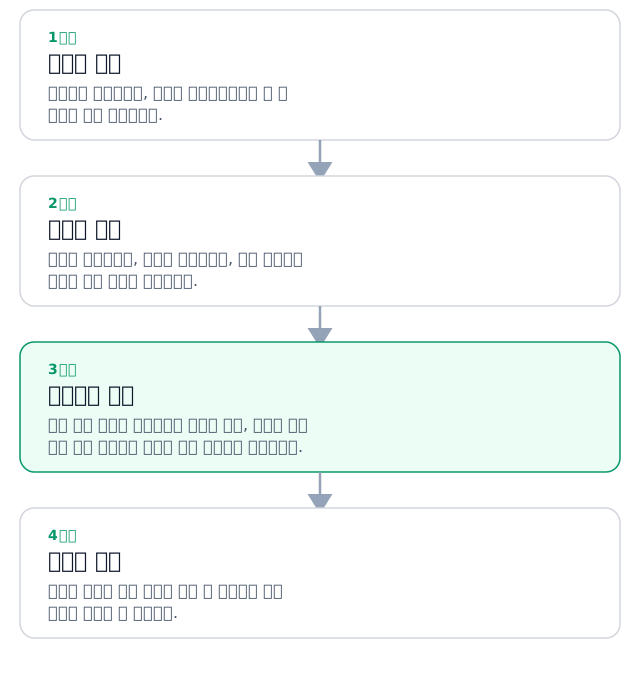
그 날짜에 예약이 취소되거나, 노쇼로 처리되거나, 다른 시간으로 옮겨지면 Biseo가 등록 순서대로 대기자 명단을 확인해서 열린 자리를 가장 먼저 등록한 사람에게 안내합니다. 매칭·응답 대기시간이 정확히 어떻게 동작하는지, 손님을 대신해 관리자가 직접 등록하는 방법(전화나 메시지로 직접 연락받았을 때 유용해요)은 예약이 꽉 찼을 때 대기자 명단 관리하기에서 확인하세요.
자리 확정하기
안내받은 손님은 로그인 없이 열 수 있는 원클릭 링크를 받습니다. 안내받은 서비스·담당자·시각뿐 아니라 그 담당자가 그날 실제로 비어있는 다른 시간도 함께 보여줘요. 확정하면 일반 온라인 예약과 동일하게(서비스에 예약금·결제가 필요하면 그 단계까지 포함해서) 바로 예약이 완료됩니다.
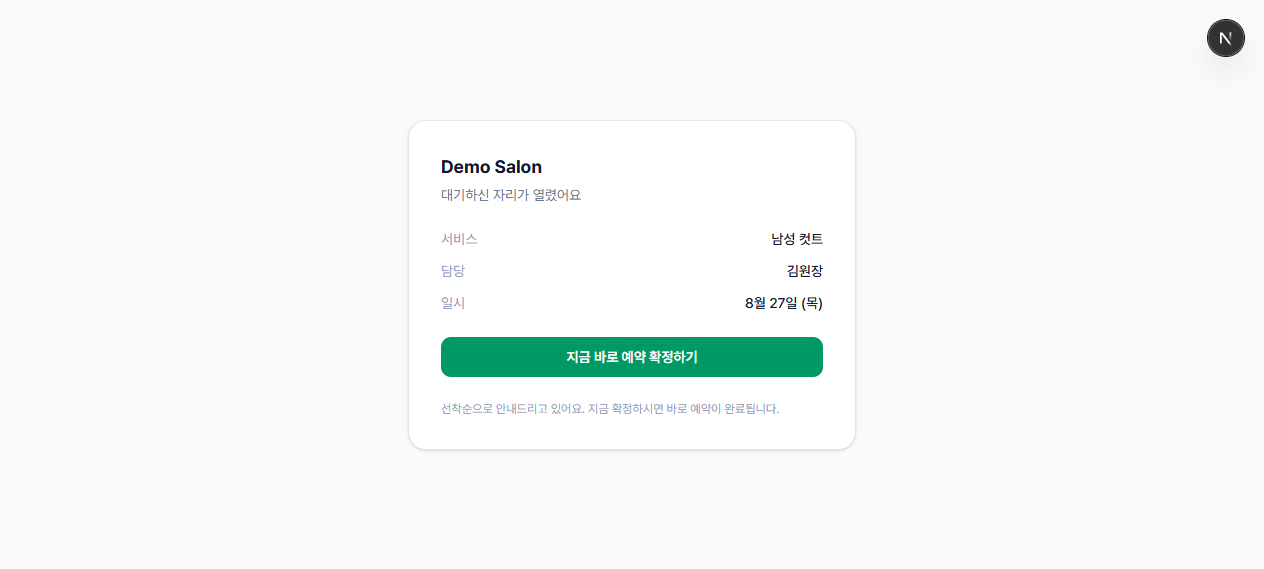
예시: 토요일 페이셜을 예약하려는 손님이 그날이 이미 꽉 찬 걸 보고 "이 날짜 대기 등록"을 눌러 오전이 좋다고 남겨둡니다. 이틀 뒤 토요일 오전 취소가 나면서 자리가 열리고, 손님은 문자로 온 링크를 열어 바로 확정합니다. 대기자 명단이 없었다면 그 손님은 아마 다른 매장으로 예약했을 겁니다.
원하는 답을 못 찾으셨나요? 문의하기 →