시간대별 차등 가격(다이나믹 프라이싱) 설정하기
최종 수정: 2026-09-03
설정 > 예약 페이지 화면의 "시간대별 차등 가격" 섹션에서 원하는 요일·시간대를 직접 지정해 할증 또는 할인 규칙을 만들 수 있습니다 — 어떤 요일·시간에 얼마나 조정할지는 원장님이 직접 정하고, 한 번 설정해두면 그 시간에 들어오는 예약엔 자동으로 적용됩니다(어떤 시간대가 바쁜지 시스템이 알아서 판단해주는 기능은 아닙니다).
이 기능은 Growth 이상 플랜에서 사용할 수 있습니다.
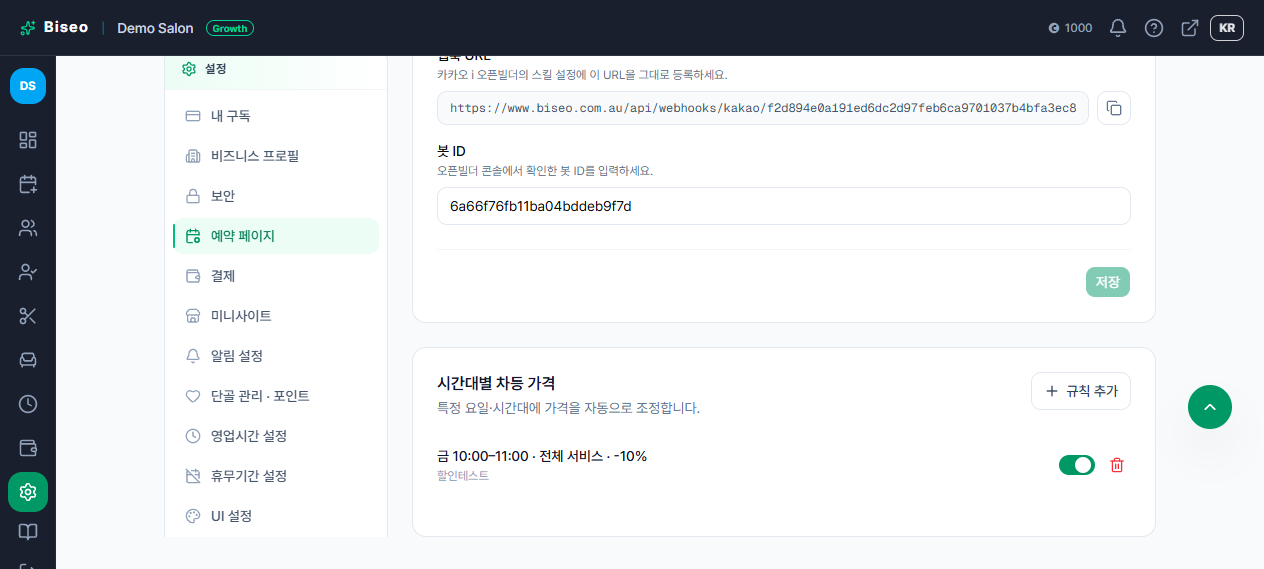
규칙 추가하기
규칙 추가를 클릭하고 다음을 입력합니다.
- 서비스: 특정 서비스 하나, 또는 "전체 서비스"를 선택하면 모든 메뉴에 동일하게 적용됩니다.
- 요일: 하나 이상의 요일을 선택합니다.
- 시작/종료 시각: 규칙이 적용될 시간대입니다. 예약 슬롯 간격에 맞춰 선택하게 돼 있어, 실제 예약 가능한 시간만 고를 수 있습니다.
- 조정 방식: 퍼센트(예: +15%) 또는 고정 금액(예: -A$5.00) 중 선택합니다. 양수는 할증, 음수는 할인입니다.
- 메모: 관리자만 보는 참고용 메모입니다 — 손님에게는 노출되지 않습니다.
예시: 평소 손님이 몰리는 편이라고 생각되는 금·토요일 오후 3시~7시에 전체 서비스 +15% 규칙을 추가할 수 있습니다. 반대로 늘 한가한 화·수요일 오전(9시~12시)에는 -10% 규칙을 추가해 그 시간대로 손님을 유도할 수 있습니다. 어느 시간대가 바쁘고 한가한지는 원장님이 직접 판단해서 규칙을 만드는 것이지, 예약 데이터를 분석해 시스템이 자동으로 정해주는 것은 아닙니다.
같은 서비스(또는 같은 "전체 서비스" 범위)의 같은 요일에 겹치는 규칙을 저장하려 하면 저장이 거부됩니다 — 다른 시간대를 선택하거나 기존 규칙을 수정하세요. 단, 특정 서비스 규칙은 같은 시간대의 "전체 서비스" 규칙과 겹쳐도 문제없습니다 — 더 구체적인 규칙(특정 서비스 규칙)이 우선 적용됩니다.
규칙 켜고 끄기·삭제하기
각 규칙에는 켜기/끄기 스위치가 있어, 설정을 지우지 않고도 규칙을 일시 정지했다가 다시 켤 수 있습니다. 휴지통 아이콘을 누르면 규칙이 완전히 삭제됩니다.
손님에게 보이는 화면
손님에게 안내되는 금액은 실제 청구되는 금액과 항상 정확히 일치합니다 — 나중에 달라질 수 있는 "예상 금액"이 따로 있지 않습니다.
- 공개 예약 페이지의 시간 선택 화면에서는 규칙이 적용되는 시간대에 작은 배지(예: "+A$10.00" 또는 "-15%")가 표시되어, 손님이 시간을 고르기 전에 미리 비교할 수 있습니다.
- 시간을 선택하면 예약 요약과 최종 확인 화면에 기본가에 취소선을 긋고 조정된 금액을 함께 보여줍니다.
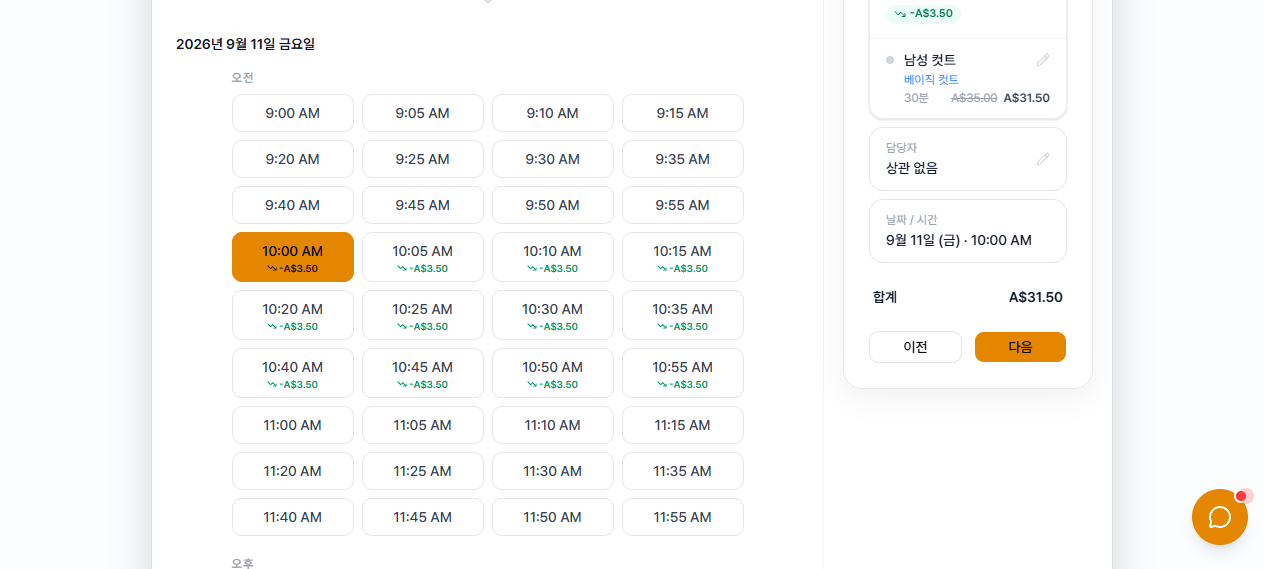
- 손님이 AI 챗봇으로 예약하는 경우에도 챗봇이 안내하는 금액은 정확히 같은 방식으로 계산됩니다 — 챗봇이 말한 금액과 실제 예약 금액이 어긋나는 일은 없습니다.
가격은 예약이 만들어지는 순간 확정되고 이후에는 바뀌지 않습니다 — 나중에 규칙을 수정하거나 삭제해도 이미 생성된 예약의 금액은 그대로 유지됩니다. 다른 예약 금액과 마찬가지입니다.
적용 범위
규칙은 서비스 단위로만 적용됩니다 — 예를 들어 "염색" 서비스 전체에는 걸 수 있지만, 그 안의 "전체 염색" 옵션 하나에만 따로 걸 수는 없습니다. 더 세밀한 설정이 필요하시면 문의해주세요.
원하는 답을 못 찾으셨나요? 문의하기 →