2단계 인증(2FA) 활성화 및 복구 코드
최종 수정: 2026-08-27
매출과 고객 연락처 등 민감한 정보를 보호하기 위해 2단계 인증(2FA)을 설정하는 것이 좋습니다. 2FA를 켜두면 비밀번호를 알아낸 제3자가 있더라도 두 번째 인증 수단 없이는 로그인할 수 없으므로, 매장 매출 데이터나 고객 연락처가 유출될 위험을 크게 줄일 수 있습니다.
참고: 2FA는 사업자 계정뿐 아니라 초대받아 만든 직원 계정도 각자 자신의 계정에서 개별적으로 설정할 수 있습니다. 한쪽 계정에서 켜둔 2FA가 다른 계정에 적용되거나, 서로 대신 관리해줄 수는 없습니다 — 2FA는 설정한 그 계정 하나만 보호합니다.
인증 방식 선택하기
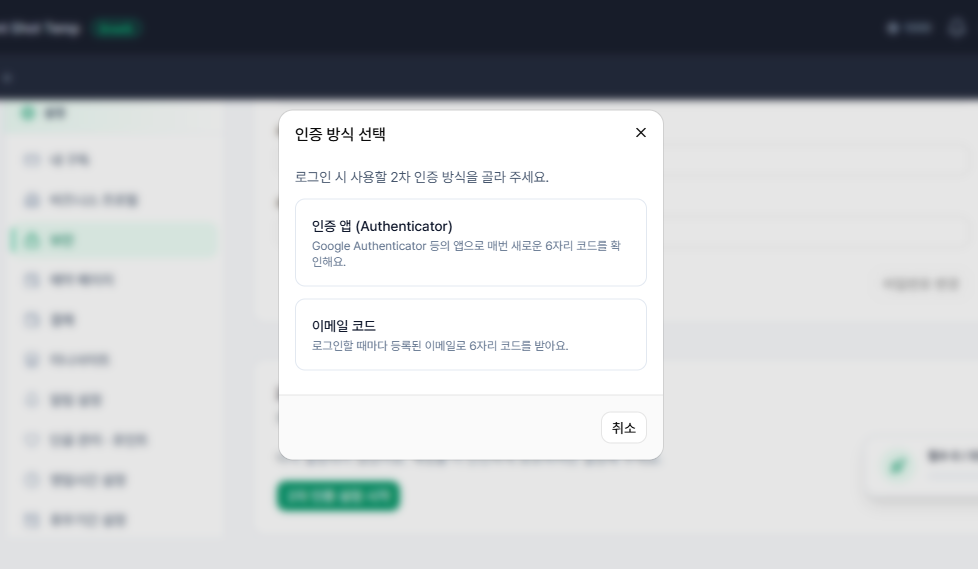
2FA를 켤 때 두 가지 방식 중 하나를 고를 수 있습니다.
- 인증 앱(Authenticator): Google Authenticator 등의 앱으로 매번 새로운 6자리 코드를 확인합니다.
- 이메일 코드: 로그인할 때마다 등록된 이메일로 6자리 코드를 받습니다.
설정 방법
-
가입할 때 만든 사업자 계정으로 로그인했다면 좌측 메뉴에서 설정 > 보안으로, 초대받아 만든 직원 계정으로 로그인했다면 내 프로필로 이동합니다.
-
'2차 인증 설정 시작'을 선택하고, 원하는 방식을 고릅니다.
-
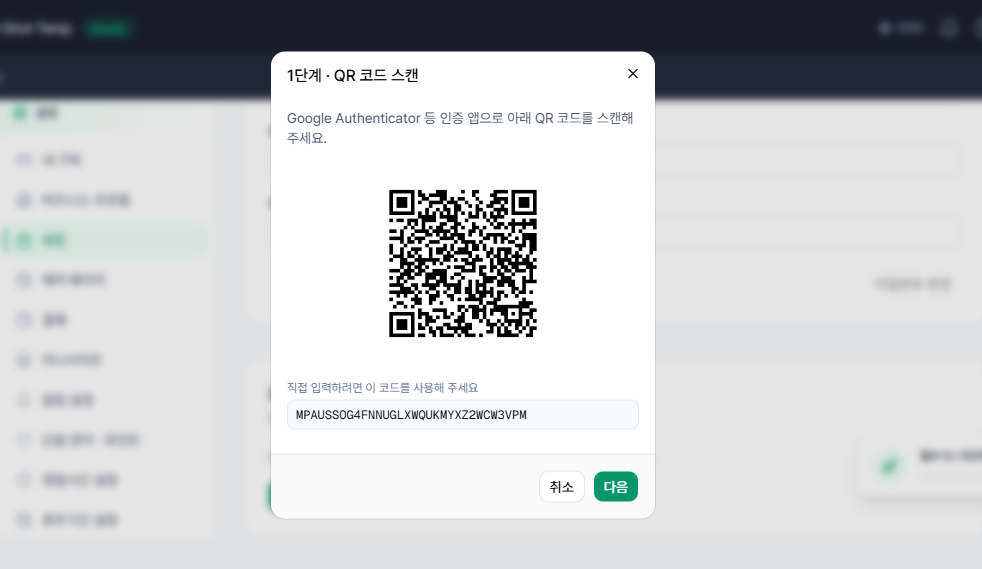
인증 앱을 선택한 경우: 화면의 QR코드를 스캔하여 연동한 뒤, 앱에 표시되는 6자리 숫자를 입력해 연결을 확인합니다.
-
이메일 코드를 선택한 경우: 등록된 이메일로 확인 코드가 발송되며, 받은 6자리 코드를 입력하면 됩니다.
-
주의: 방식과 무관하게 화면에 표시되는 복구 코드를 반드시 안전한 곳에 메모해두세요. 인증 앱이나 이메일에 접근할 수 없을 때 계정을 되찾을 수 있는 유일한 방법입니다.
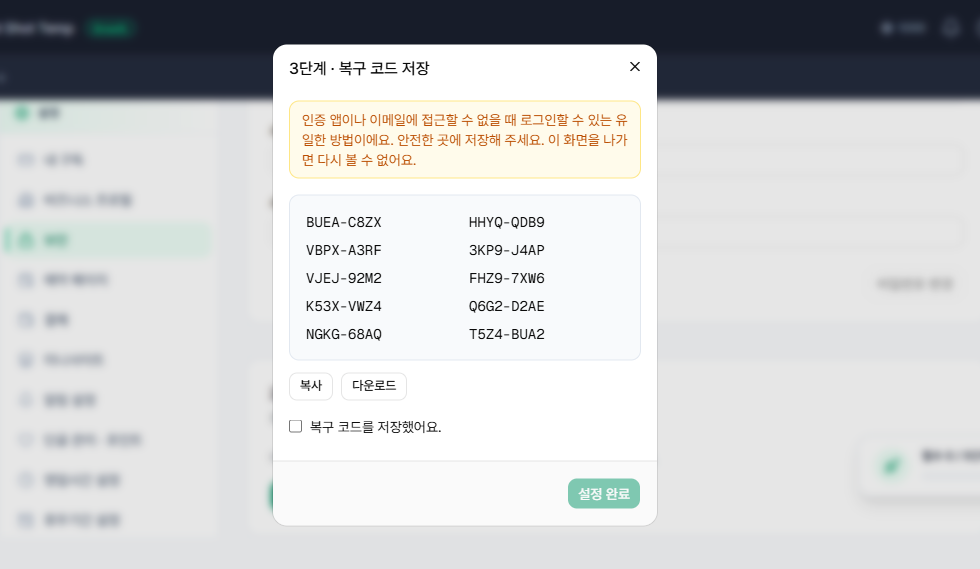
예시: 2FA를 켜둔 원장님이 휴대폰을 분실해 Google Authenticator 앱에 더 이상 접근할 수 없게 되었다고 가정해봅시다. 이때 다시 로그인할 때 인증 코드를 입력하는 대신, 2FA를 처음 설정할 때 메모해둔 복구 코드 중 하나를 입력하면 계정에 다시 로그인할 수 있습니다. 만약 그 메모를 미리 해두지 않았다면 인증 수단도, 복구 코드도 없는 상태가 되어 계정 접근이 막히므로, 복구 코드는 설정 즉시 메모장이나 비밀번호 관리자 등 별도의 안전한 곳에 저장해두는 것이 중요합니다.
원하는 답을 못 찾으셨나요? 문의하기 →